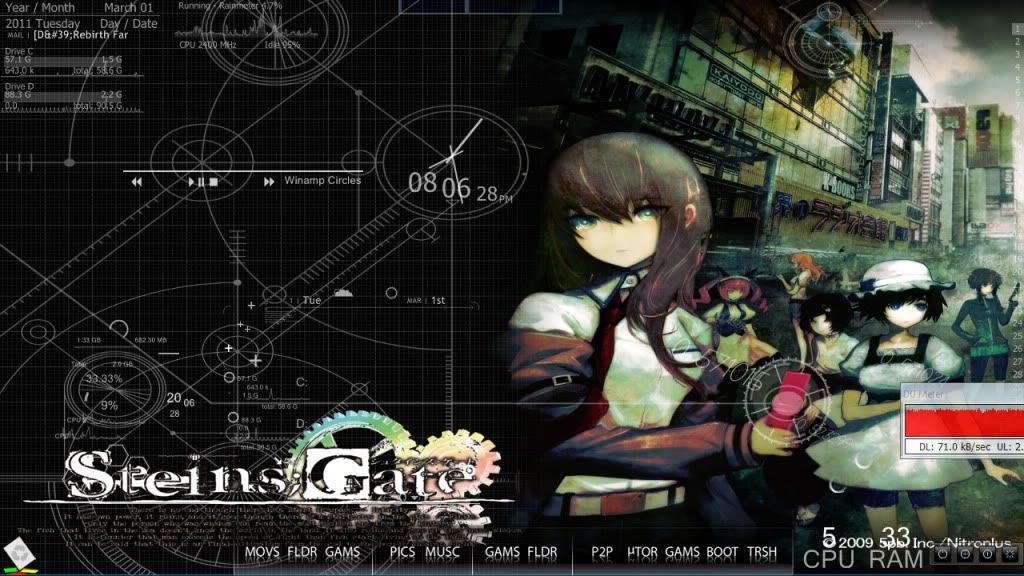
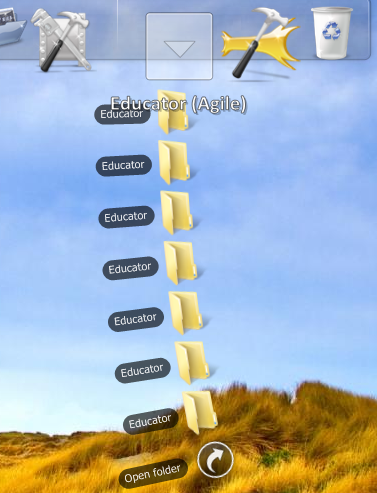
"LiteStep is a replacement shell for Windows. The normal Windows shell (referred to as the explorer shell) consists of a taskbar, system tray, clock, start menu, and desktop with desktop icons." dikutip dari wiki.
Jadi intinya litestep adalah program yang menubah semua shell windows menjadi lebih fresh dari biasanya
Pertama anda bisa mendownload litestep di sini
nah, setelah itu ikuti langkah berikut :
1. Agar aman dan suatu saat terjadi kejadian yang tidak diinginkan buat terlebih dahulu restor point
2. Install litestep seperti meng-install program biasa
3. Aktifkan litestep
Ini panduan untuk Windows 7 x64 :
Untuk menginstal Litestep di Windows...yang dibutuhkan yaitu "Microsoft Visual C++Redistributables" atau biasa disebut vcredist.exe (ver. 2005,2005 SP1 + recomended feature pack & ver. 2008,2008 SP1 + recomended feature pack)
Karena default LS hanya untuk 32-bit, maka kedua versi harus diinstal (x86/32bit dan 64bit) kan judulnya jg biar compatible..
Untuk mengetahui Microsoft Visual yang terinstal, bisa cek di Control Panel
MICROSOFT VISUAL C++ REDISTRIBUTABLES 64-BIT :
Visual C++ 2005 Redistributable Package (x64) download
Visual C++ 2005 SP1 Redistributable Package (x64) download
Visual C++ 2008 Redistributable Package (x64) download
Visual C++ 2008 SP1 Redistributable Package (x64) download
Visual C++ 2008 Feature Pack Redistributable Package (x64) download
MICROSOFT VISUAL C++ REDISTRIBUTABLES 32-BIT
Visual C++ 2005 Redistributable Package (x86) download
Visual C++ 2005 SP1 Redistributable Package (x86) download
Visual C++ 2008 Redistributable Package (x86) download
Visual C++ 2008 SP1 Redistributable Package (x86) download
Visual C++ 2008 Feature Pack Redistributable Package (x86) download
Setelah itu...
instal litestep.exe / LOSI yang telah didownload dari sini
download x64 package untuk mereplace file pada litestep directory (yg gw pake LiteStep 0.25.0 "Alpha")
Set Litestep sebagai default shell
Restart atau Logoff seperlunya
Dari sini proses installasi selesai dan wajah desktop akan seperti ini :

1. Biasa anda bisa men-downloadnya di devianart
2. Setelah men-download theme yang di inginkan extract file tersebut di
C:/Program Files/Litestep/profiles/<nama profile>/theme
3. Kembali ke desktop klik kanan --> litestep --> change themes --> klik kanan pada themes --> install themes, mungkin akan men-download beberapa module setelah itu beberapa saat dan theme siap di pakai
Sekatang cara mengganti theme dengan Package folder :
1. Copy folder skin ke C:\Program Files\LiteStep\Profiles\<nama>\themes\
2. Pindah ke desktop. Lalu klik kanan dan pilih Litestep » Change Themes » Refresh List
3. Theme berhasil diinstall. Untuk mengakses theme, pilih Litestep » Change Themes » <Theme>
Litestep Module, Apa sebenarnya?
Module adalah komponen dasar yang digunakan Litestep dalam menciptakan environment desktopnya.
pada saat install theme baru pasti akan meminta men-download module untuk theme tersebut, jika ada yang tidak memiliki akses internet anda bisa men-downloadnya di sini dan sini
ya, selesai tutz kali ini saya akan memberikan tutz lagi di lain kesempatan lagi
jika anda berani memakai program ini dan mengapa saya menyuruh anda membuat restore point adalah, jika program ini mengalami crash maka efek samping yang akan terkena adalah komputer anda akan terkena BSOD, dan setelah saya baca mungkin kejadian ini sering terjadi di win 7 saat men-shutdown komputer. Tapi jika anda ragu-ragu dalam memakai program ini lebih baik di pikir-pikir terlebih dahulu
Sepcial Thanks to : Wikipedia dan KDC