skip to main |
skip to sidebar
3:20 PM
Pasti anda bertanya-tanya kenapa konten blog ini berisi lebih dominan bermain dengan desktop mungkin awalnya saya melihat teman di facebook yang bernama *sensor* #geplaked, nah dari situ saya mulai iseng² untuk modding desktop. Awalnya saya kurang tertarik dengan modding desktop tapi setelah dengan percobaan pertama saya yang hanya bermodalkan RM(Rainmeter) dan rocketdock saya mulai senang dengan modding desktop, tapi lama-kelamaan saya mulai bosan dengan modding desktop dan tidak ada niatan lagi untuk modding desktop karena kemalasan melihat dan membaca tutz. Tapi setelah melihat modding desktop teman di facebook saya mulai berniat lagi untuk modding desktop dan mulai mencari WP (Wallpaper) yang cocok untuk di gunakan sebagai modding desktop. Mungkin itu saja kenapa saya lebih mengisi dengan modding desktop dan jika sempat mungkin saya akan perlihatkan hasil modding saya.
Untuk salam terakhir, jangan malas untuk membaca tutz apapun itu mau modding desktop, belajar photoshop, belajar coreldraw, apapun itu jangan pernah malas untuk melakukannya jika anda sudah malas maka niatan anda untuk belajar akan hilang tapi jika rajin membaca tutz yang disampaikan mungkin bisa mengerti dan akan lebih menekuni kegiatan tersebut
Kata terakhir, Wassalamu'alaikum Wr.Wb.
Thanks to : My Friend Pesbuk dan KDC
3:05 PM
Apa sih litestep?
"LiteStep is a replacement shell for Windows. The normal Windows shell (referred to as the explorer shell) consists of a taskbar, system tray, clock, start menu, and desktop with desktop icons." dikutip dari wiki.
Jadi intinya litestep adalah program yang menubah semua shell windows menjadi lebih fresh dari biasanya
Pertama anda bisa mendownload litestep di sini
nah, setelah itu ikuti langkah berikut :
1. Agar aman dan suatu saat terjadi kejadian yang tidak diinginkan buat terlebih dahulu restor point
2. Install litestep seperti meng-install program biasa
3. Aktifkan litestep
Ini panduan untuk Windows 7 x64 :
Untuk menginstal Litestep di Windows...yang dibutuhkan yaitu "Microsoft Visual C++Redistributables" atau biasa disebut vcredist.exe (ver. 2005,2005 SP1 + recomended feature pack & ver. 2008,2008 SP1 + recomended feature pack)
Karena default LS hanya untuk 32-bit, maka kedua versi harus diinstal (x86/32bit dan 64bit) kan judulnya jg biar compatible..
Untuk mengetahui Microsoft Visual yang terinstal, bisa cek di Control Panel
MICROSOFT VISUAL C++ REDISTRIBUTABLES 64-BIT :
Visual C++ 2005 Redistributable Package (x64) download
Visual C++ 2005 SP1 Redistributable Package (x64) download
Visual C++ 2008 Redistributable Package (x64) download
Visual C++ 2008 SP1 Redistributable Package (x64) download
Visual C++ 2008 Feature Pack Redistributable Package (x64) download
MICROSOFT VISUAL C++ REDISTRIBUTABLES 32-BIT
Visual C++ 2005 Redistributable Package (x86) download
Visual C++ 2005 SP1 Redistributable Package (x86) download
Visual C++ 2008 Redistributable Package (x86) download
Visual C++ 2008 SP1 Redistributable Package (x86) download
Visual C++ 2008 Feature Pack Redistributable Package (x86) download
Setelah itu...
instal litestep.exe / LOSI yang telah didownload dari sini
download x64 package untuk mereplace file pada litestep directory (yg gw pake LiteStep 0.25.0 "Alpha")
Set Litestep sebagai default shell
Restart atau Logoff seperlunya
Dari sini proses installasi selesai dan wajah desktop akan seperti ini :
Sekarang bagaimana mengganti theme pada litestep dengan menggunakan ekstensi .lsz :
1. Biasa anda bisa men-downloadnya di devianart
2. Setelah men-download theme yang di inginkan extract file tersebut di
C:/Program Files/Litestep/profiles/<nama profile>/theme
3. Kembali ke desktop klik kanan --> litestep --> change themes --> klik kanan pada themes --> install themes, mungkin akan men-download beberapa module setelah itu beberapa saat dan theme siap di pakai
Sekatang cara mengganti theme dengan Package folder :
1. Copy folder skin ke C:\Program Files\LiteStep\Profiles\<nama>\themes\
2. Pindah ke desktop. Lalu klik kanan dan pilih Litestep » Change Themes » Refresh List
3. Theme berhasil diinstall. Untuk mengakses theme, pilih Litestep » Change Themes » <Theme>
Litestep Module, Apa sebenarnya?
Module adalah komponen dasar yang digunakan Litestep dalam menciptakan environment desktopnya.
pada saat install theme baru pasti akan meminta men-download module untuk theme tersebut, jika ada yang tidak memiliki akses internet anda bisa men-downloadnya di sini dan sini
ya, selesai tutz kali ini saya akan memberikan tutz lagi di lain kesempatan lagi
jika anda berani memakai program ini dan mengapa saya menyuruh anda membuat restore point adalah, jika program ini mengalami crash maka efek samping yang akan terkena adalah komputer anda akan terkena BSOD, dan setelah saya baca mungkin kejadian ini sering terjadi di win 7 saat men-shutdown komputer. Tapi jika anda ragu-ragu dalam memakai program ini lebih baik di pikir-pikir terlebih dahulu
Sepcial Thanks to : Wikipedia dan KDC
3:41 PM
Dalam kesempatan kali ini saya akan menjelaskan bagaimana mempercepat kecepatan browsing apabila lemot, cara ini hanya berlaku di mozilla.
Langsung saja tanpa berbasa-basi menuju toturnya
1. Buka Mozilla Firefox anda dan ketik about:config pada address bar dan tekan enter. scroll kebawah dan cari entries seperti di bawah ini:
network.http.pipelining
network.http.proxy.pipelining
network.http.pipelining.maxrequests
2. Ubah setting entries di atas seperti di bawah ini , caranya dg men double-klik pada entries atau klik-kiri -enter pada entries :
Set network.http.pipelining menjadi true (defaultnya false)
Set network.http.proxy.pipelining menjadi true
set network.http.pipelining.maxrequests menjadi nilai seperti 32. artinya akan membuat 32 request dalam sekali.
3.klik-kanan (dimana saja)-> select New-> Integer. ketik nglayout.initialpaint.delay pada prefence name, kemudia set nilai menjadi 0 (nol).
Selesai dengan cara ini mozilla anda akan bertambah cepat walaupun tidak terlalu cepat selamat mencoba.
Dan salam Iii edan edan edan
Source : kaskus.us
4:01 PM
Assalamua'laikum wr.wb
Pasti anda merasa bosan dengan tampilan desktop seperti ini
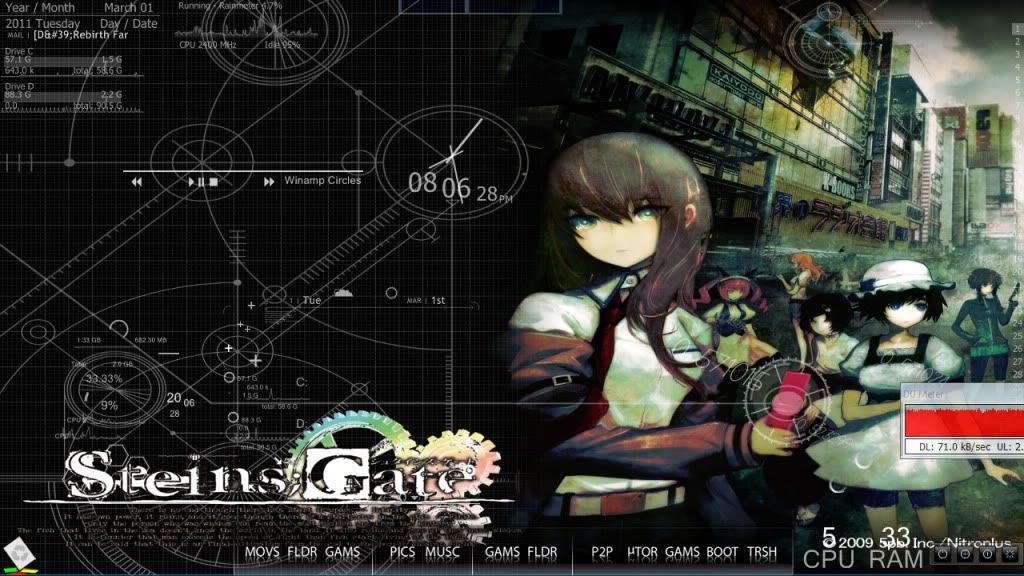
Ingin memodifikasinya? atau memperindahnya dengan software rainmeter dan rocketdock software ini tidak memakan memory yang sangat besar tampilan yang sudah di modifikasi rainmeter dengan rocket dock akan seperti ini
nah langsung saja kita mulai
pertama kita harus mendownload rainmeternya
Rainmeter 1.2 Final untuk x32 bit
http://www.indowebster.com/Rainmeter1232bit_Final.html
Rainmeter 1.2 Final untuk x64 bit
http://www.indowebster.com/Rainmeter1264bit_Final.html
setelah itu install seperti biasa, setelah install mungkin tampilin desktop anda akan seperti ini
anda pasti bertanya kenpa seperti ini tidak seperti yg di atas?
nah di sini anda harus mendownload skin dengan mencarinya di sini
http://www.indowebster.web.id/showthread.php?t=40251
atau
http://styrizo.deviantart.com/
yang saya gunakan skin HUD vision,tapi terserah anda sekalian ingin mendownload skin yang anda inginkan, nah setelah mendownload skin anda harus menyimpan skin yang telah di extract ke folder C:/My Document/Rainmeter/Skin.
Setelah melakukan step di atas lakukan cara berikut:
1. jalankan aplikasi rainbrowser
2. setelah itu pilih browser
3. setelah itu masukkan skin yang anda inginkan
4. sebelum masukkan skin matikkan semua skin yang sedang aktif dengan cara kembali ke active unload semua skin
5 setelah di unload kembali ke step 2 lalu pilih skin yang ingin di aktifkan
selesai.
Sekarang kita modifikasi dengan rocketdock pertama kita downloa rocketdock di
http://rocketdock.com/
setelah itu download add-ons stackdocklet di sini
http://rocketdock.com/addon/docklets/1791
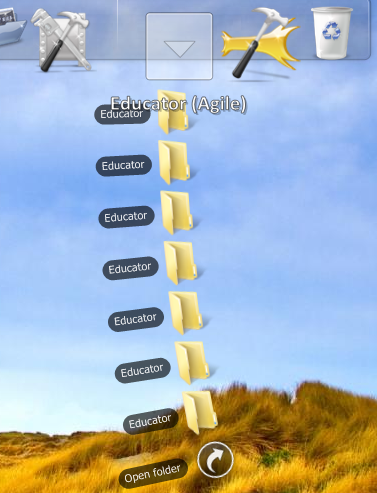
setelah itu install rocketdock seperti biasa, lalu extract stackdoclet ke folder docklets yang ada di folder rocketdock anda. Maka tampilan tampilan desktop anda akan seperti ini
nah setelah seperti itu anda bingung kok beda cuman tersedia beberapa icon.Untuk melakukannya anda cukup mengikuti cara seperti berikut:
1. klik kanan pada rocket dock
2. lalu pilih add item (untuk folder) atau add icon (untuk aplikasi yg ber-ekstensi .exe)
selesai.
kok saat di klik nggak seperti gambar. Ini belum selesai lanjut ke step menjalankan stackdockletnya
1. seperti biasa klik kanan pada rocketdock
2. add file pilih stack docklet
3. akan terdapat kotak transparant klik kanan lalu pilih icon setting
4. pilih folder yang anda ingin jadikan shortcut
selesai.
pasti ada yang bertanya recycle bin dan start bar-nya kemana?
untuk recycle bin saya hilangkan agar desktop bersih, kita akan bermain dengan regedit caranya:
1. jika yang belum tau cara menjalankannya klik star pilih run tuliskan regedit
2. klik HKEY_LOCAL_MACHINE --> Software --> Microsoft --> Windows --> CurrentVersion --> Explorer --> Desktop --> NameSpace
3. Delete FOLDER yg bernama ini {645FF040-5081-101B-9F08-00AA002F954E} . ( jgn lupa membackup dahulu untuk mengembalikan seperti semula )
selesai.
untuk star bar klik kanan pada start bar lalu centang autohide
selesai.
maka tampilan akan seperti gambar desktop saya, tinggal anda kreasikan rainmeter dengan wallpaper agar pas saat dilihat.
yak cukup sekian totur ini, apabila ada kekurangan dalam pembicaraan mohon di maafkan*plak*
Wassalamualaikum wr.wb
Credit to: Forum Indowebster dan Master Googel